
Navigation générale
Navigation dans les images
L’utilisateur peut se déplacer dans les images grâce à plusieurs outils :


- Panneau de contrôle : au survol du bouton "Home", le panneau de contrôle s'affiche. Il permet de sélectionner les différents modes de vue et d'utiliser les fonctionnalités associées
Ces outils permettent d’explorer facilement les différentes étapes du chantier.
Changement de mode
Le panneau de contrôle propose plusieurs modes de visualisation accessibles à tout moment.
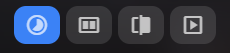
L’utilisateur peut passer facilement d’un mode à un autre afin d’adapter l’affichage en fonction de son besoin :
- Timeline
- Côte à côte
- Slider
- Diaporama
Le changement est instantané et n’interrompt pas la navigation.
Zoom et Plein écran
Le zoom est disponible lorsqu'une seule image est affichée. Il suffit à l’utilisateur de faire défiler la molette de la souris sur un point précis. Il peut ensuite se déplacer dans l’image tout en conservant le même niveau de zoom.
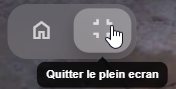
Il est possible de passer en mode plein écran en double-cliquant sur l’image, quel que soit le mode utilisé.
Pour quitter ce mode, trois options sont disponibles :
- double-cliquer à nouveau
- appuyer sur la touche Échap
- utiliser le bouton dédié à côté du bouton "Home"
Date et informations
Différentes informations sont accessibles via l'icône "Informations" :
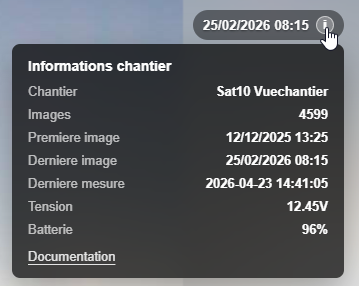
- Nom du chantier
- Nombres d'images disponibles
- Date de la première image
- Date de la dernière image
- Date de la dernière mise à jour (tension et batterie)
- Tension
- Pourcentage de batterie restant
- Lien vers la documentation
Fluidité et performance
Les actions sont immédiates :
- chargement rapide des images
- transitions sans interruption
- navigation continue sans rechargement de page
Résumé
- se déplacer dans les images
- accéder rapidement à une date précise
- plusieurs modes de vue selon le besoin
Ces outils permettent à l’utilisateur de consulter et d’analyser l’évolution du chantier de manière simple et efficace.